> Homebrew 설치는 아래 사이트를 참고해주세요. 명령어로 간단히 설치할 수 있습니다.
Homebrew
The Missing Package Manager for macOS (or Linux).
brew.sh
MacOS에서 iterm을 설치하겠습니다.
먼저 Homebrew를 업데이트해준 후, 설치하겠습니다.
brew upgrade
homebrew로 설치한 파일들이 모두 업그레이드되었습니다.
iterm2는 아래 사이트에 나와있는 명령을 입력하면 됩니다.
https://formulae.brew.sh/cask/iterm2
iterm2
Homebrew’s package index
formulae.brew.sh
아래 명령은 iterm을 homebrew로 설치할 수 있는 명령어입니다.
brew install --cask iterm2
설치가 완료되면 응용프로그램에 아래와 같은 아이콘이 생성됩니다.
아래 명령을 입력하면 설치된 목록도 확인할 수 있습니다.
% brew search iterm2
==> Casks
iterm2 ✔                  iterm2@beta               iterm2@nightly            itermai
패키지 정보도 확인할 수 있습니다.
% brew info iterm2
==> iterm2: 3.6.4 (auto_updates)
https://iterm2.com/
Installed
/opt/homebrew/Caskroom/iterm2/3.6.4 (132.4MB)
  Installed using the formulae.brew.sh API on 2025-11-23 at 16:30:27
From: https://github.com/Homebrew/homebrew-cask/blob/HEAD/Casks/i/iterm2.rb
==> Name
iTerm2
==> Description
Terminal emulator as alternative to Apple's Terminal app
==> Artifacts
iTerm.app (App)
==> Downloading https://formulae.brew.sh/api/cask/iterm2.json
==> Analytics
install: 23,149 (30 days), 73,990 (90 days), 288,828 (365 days)
응용 프로그램에서 아이콘을 더블클릭하면 이렇게 iterm2가 열립니다.

이제 간단한 단축키와 기능을 알아보겠습니다.
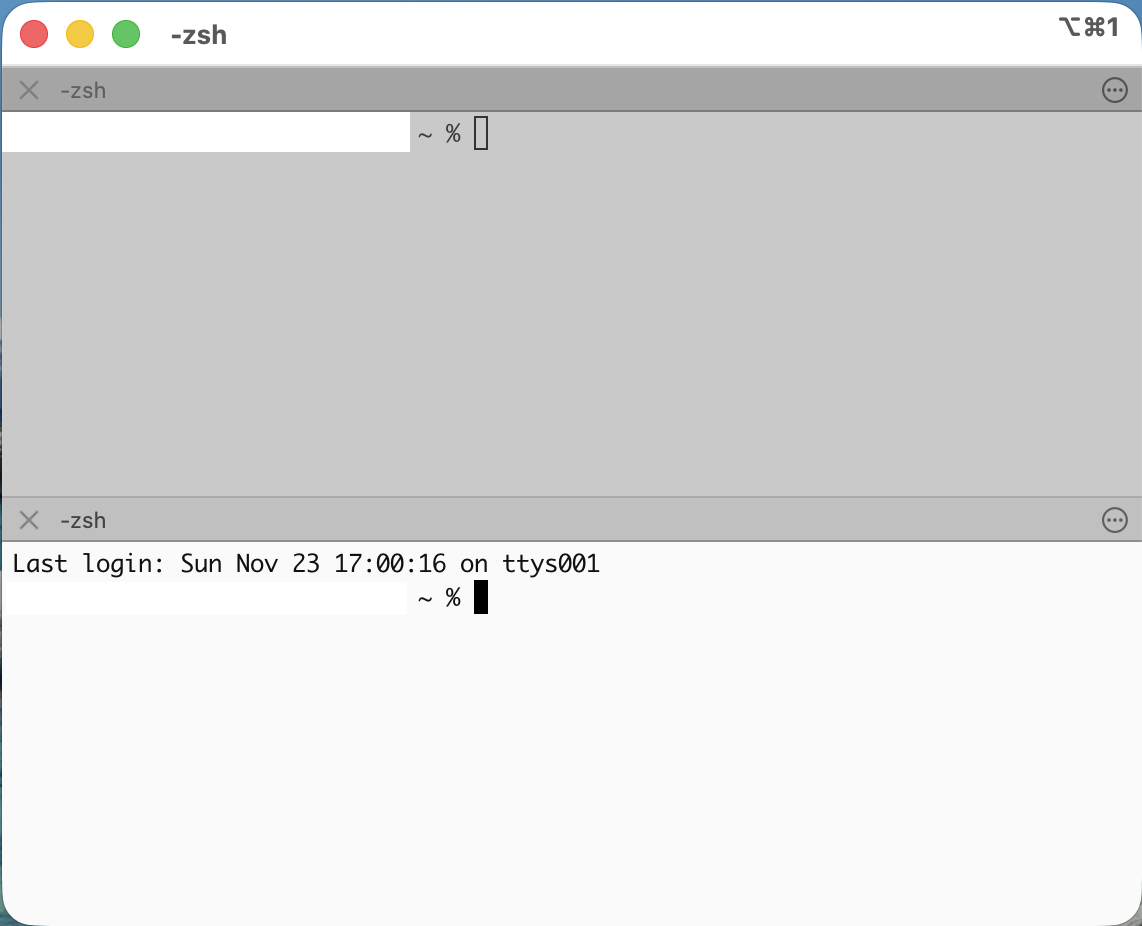
Command + D : 가로 분할 (아래)
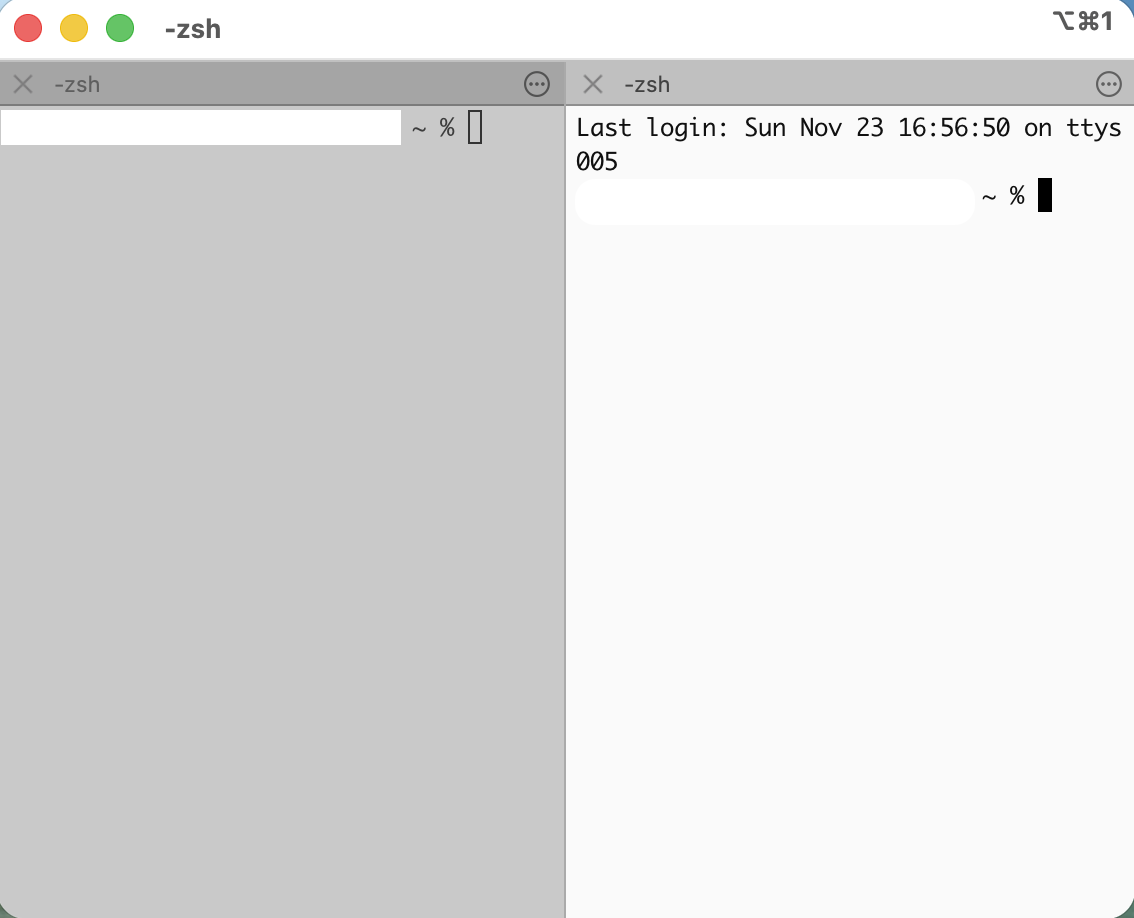
Command + Shift + D: 세로 분할 (아래)
- 현재 패널 닫기: Command + W를 눌러 현재 보고 있는 분할 패널을 닫습니다.
- 모든 탭/패널 닫기: Option + Command + W를 누르면 현재 iTerm2 창의 모든 탭과 패널을 한 번에 닫을 수 있습니다.
- 창 이동: Command + Option + [방향키] 단축키를 누르면 분할된 탭을 이동할 수 있습니다.